少打字,多表达
写消息、记想法、输入长段文字时,不用来回切换工具。按下快捷键,说完就能得到文字。


用全域快捷鍵說話,轉成文字後複製或貼到目前應用,也可以轉寫音訊與影片檔。
也可以把音訊或影片整理成文字和字幕草稿。無需帳號,預設在本機處理。
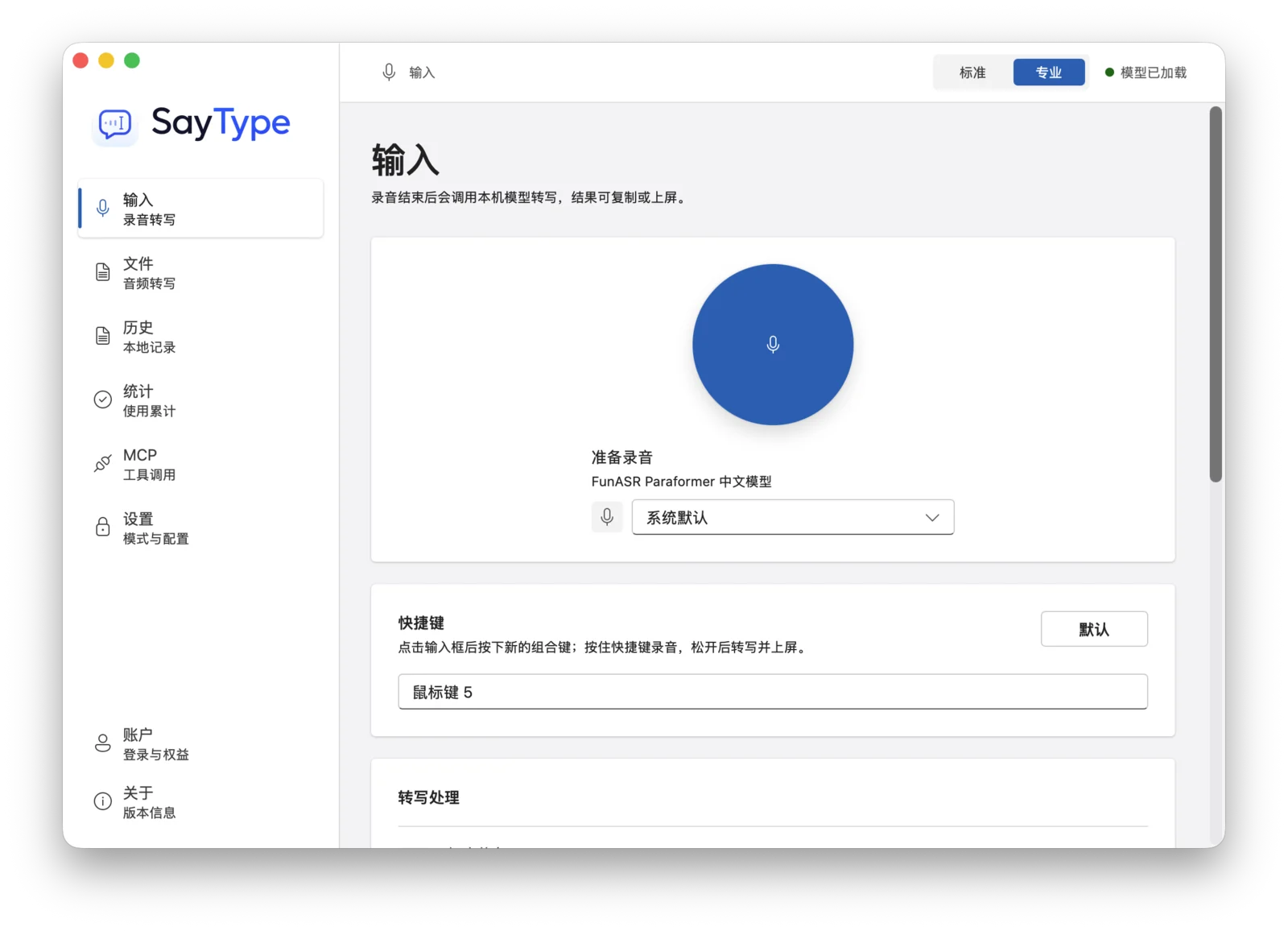
写消息、记想法、输入长段文字时,不用来回切换工具。按下快捷键,说完就能得到文字。
把会议录音、采访素材、视频文件整理成文本,也可以生成字幕草稿,方便后续校对。
默认尽量按照你说的内容转写。需要时,可以补标点、替换常用词,减少后期清理。
想让表达更顺时,可以开启文字整理;不开启时,SayType 就只做转写。
語音識別在本地執行,不把聲音送到雲端處理。
SayType 不是寫作助手,目標是盡量忠於你的原文。
先把輸入層做好,再把商業服務保持到最小。
你可以從 Mac App Store 取得 SayType,也可以直接下載 macOS DMG 安裝包。
它可以把說話變成文字,直接回到目前應用;也可以把錄音和影片整理成文字或字幕草稿。
不需要。打開就能使用,錄音和轉寫歷史預設不保存。
預設先在本機處理。需要連網能力時,可以由你在設定中開啟。
你可以使用頁面裡的直接下載取得 macOS DMG;Mac App Store 版本上線後也會保留為另一個下載入口。
* 12ms 指测试环境下从快捷键触发到录音状态点亮的界面响应时间,不代表完整语音转写耗时。测试设备为 Apple Silicon Mac,本机空闲状态,连续触发取较优结果;实际表现会因设备、系统负载、音频长度和识别设置而变化。